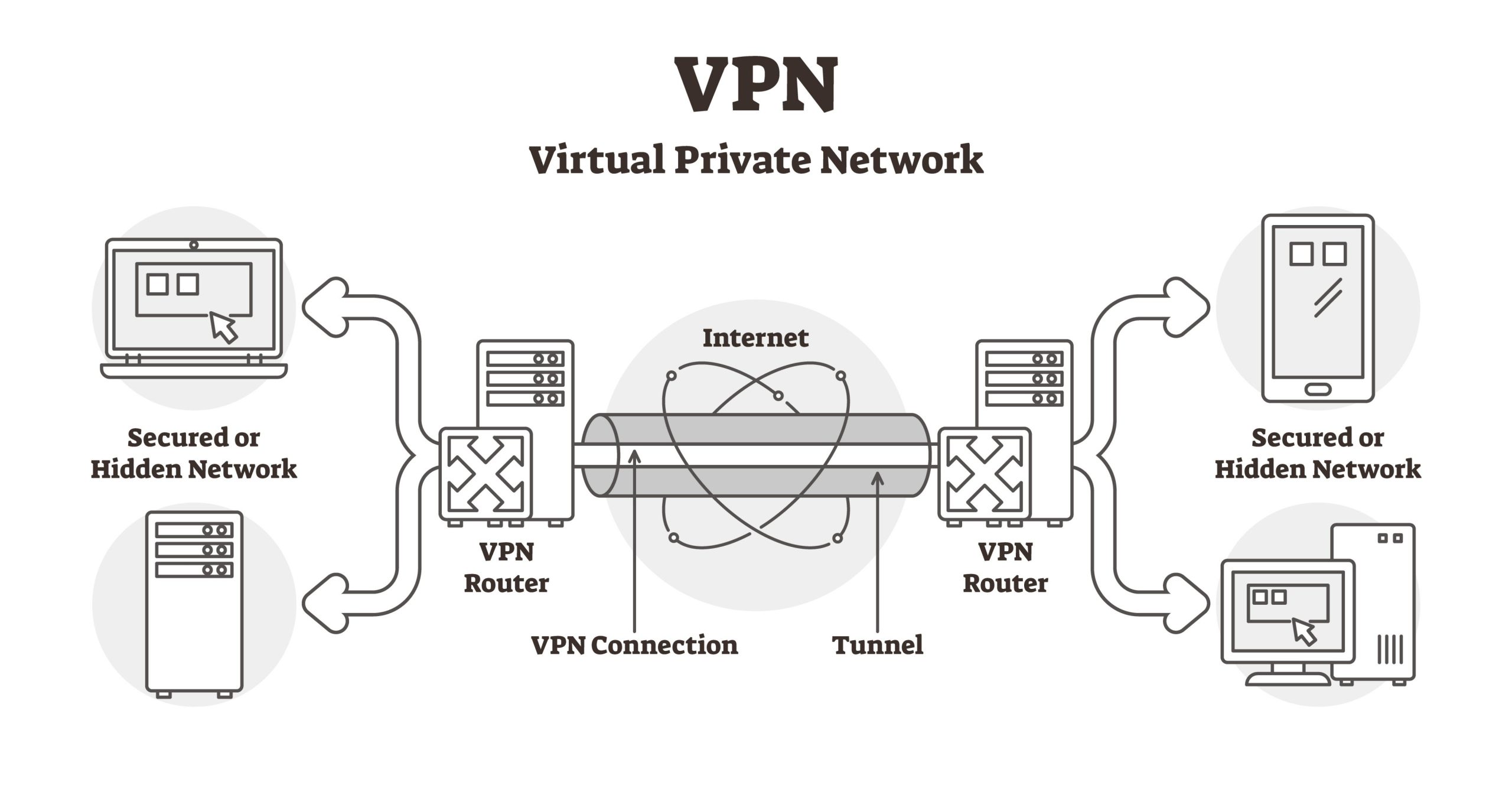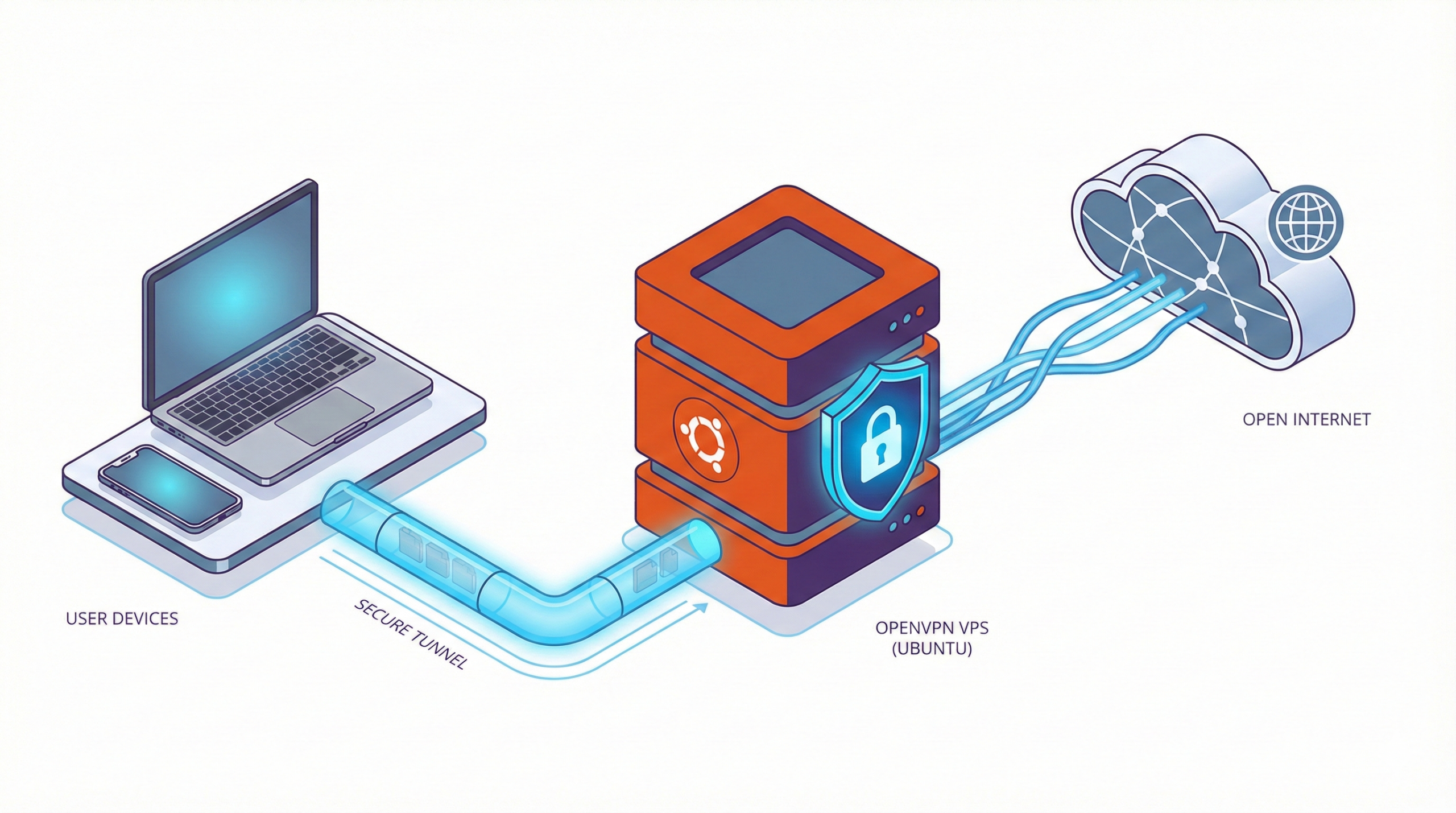
想要擁有一個完全屬於自己的 VPN 嗎?不管是為了開發測試需要固定 IP、在公共 Wi-Fi 下保護隱私,還是單純不想把數據交給商業 VPN 廠商,自架 VPN 都是一個很棒的選擇。
雖然 WireGuard 是現在的新寵兒,但 OpenVPN 依然是相容性之王(幾乎所有路由器、作業系統都支援)。
不過,傳統的 OpenVPN 安裝過程簡直是惡夢:你要自己搞定 PKI、簽發 CA 憑證、設定 Server Config、還要處理 iptables 防火牆轉發… 只要錯一個步驟就連不上。
今天這篇文章要教你使用 GitHub 上最知名的自動化腳本,在 Ubuntu 24.04 上,只需要 3 分鐘、輸入 4 個選項,就能架設好企業級的 OpenVPN 服務!
準備工作
在開始之前,你需要:
- 一台 VPS: 系統建議安裝乾淨的 Ubuntu 24.04 LTS (Debian 也可以)。
- 推薦廠商:Hetzner, DigitalOcean, Vultr, Linode 等。
- SSH 連線工具: Windows 的 PowerShell, PuTTY 或 Mac 的 Terminal。
- Root 權限: 確保你能使用
sudo或直接以 root 身分登入。
第一步:更新系統與下載腳本
首先,SSH 連線進入你的 VPS。為了避免環境衝突,建議先更新一下系統軟體包。
Bash
sudo apt update && sudo apt upgrade -y
接著,我們要使用大神 Nyr 維護多年的 OpenVPN Install Script。這個腳本會自動偵測你的環境、安裝軟體、產生憑證並設定防火牆。
請執行以下指令下載並執行腳本:
Bash
wget https://git.io/vpn -O openvpn-install.sh && sudo bash openvpn-install.sh
第二步:互動式安裝 (4個問題)
執行腳本後,畫面會出現文字選單,請依照你的需求回答(或直接按 Enter 使用預設值):
1. 選擇協議 (Protocol)
Plaintext
Which protocol do you want for OpenVPN connections?
   1) UDP (recommended)
   2) TCP
- 建議選
1(UDP)。 - UDP 速度較快,延遲較低,適合絕大多數場景。除非你的網路環境對 UDP 有嚴格封鎖(如某些校園網),才考慮 TCP。
2. 設定 Port (連接埠)
Plaintext
What port do you want OpenVPN listening to?
   Port: 1194
- 直接按 Enter (預設 1194)。
- 這是 OpenVPN 的標準 Port。
3. 選擇 DNS 伺服器
Plaintext
Which DNS do you want to use with the VPN?
   1) Current system resolvers
   2) Google
   3) 1.1.1.1
   ...
- 建議選
2(Google) 或3(Cloudflare 1.1.1.1)。 - 這能確保你連上 VPN 後,DNS 查詢也是加密且快速的,避免被 ISP 劫持或監控。
4. 設定使用者名稱 (Client Name)
Plaintext
Finally, tell me your name for the client certificate.
   Client name: my_iphone
- 輸入你想要的裝置名稱,例如
iphone、laptop、ipad。 - 腳本會根據這個名字產生對應的
.ovpn設定檔。
開始安裝
回答完後,按任意鍵繼續。腳本會開始跑一串安裝流程,大約等待 1~2 分鐘。當你看到以下畫面:
Plaintext
Finished!
The client configuration is available at: /root/my_iphone.ovpn
恭喜!你的 OpenVPN Server 已經架設完成了!
第三步:匯出設定檔 (.ovpn)
伺服器架好了,但設定檔 (.ovpn) 還在遠端的 VPS 上。你需要把它弄回你的電腦或手機。
這裡教大家一個最簡單、不需額外安裝工具的「Cat 大法」:
- 在 SSH視窗中,使用
cat指令印出檔案內容:Bashcat /root/my_iphone.ovpn(註:把my_iphone換成你剛剛取的名字) - 你會看到螢幕噴出一大串文字,從開頭的
client一直到結尾的</tls-crypt>。 - 把這整段內容複製起來。
- 在你的電腦上開一個記事本 (Notepad/TextEdit),貼上內容,並另存新檔為
my_vpn.ovpn。
第四步:連線測試
現在你手上有 .ovpn 檔案了,接下來就是安裝客戶端軟體:
- iOS / Android 手機:
- 去 App Store / Google Play 下載官方的 OpenVPN Connect。
- 把
.ovpn檔案傳到手機(透過 Line/Email/AirDrop)。 - 選擇用 OpenVPN Connect 開啟,點擊 ADD 即可。
- Windows / Mac 電腦:
- 下載 OpenVPN Connect 電腦版。
- 安裝後開啟軟體,將
.ovpn檔案拖曳進去視窗,切換開關即可連線。
連線成功後,你可以去 IP查詢網站 看看,你的 IP 應該已經變成 VPS 的 IP 了!
進階:如何新增或刪除使用者?
這個腳本最方便的地方在於後續維護。如果你買了新 iPad 想要加入 VPN,或者是想要撤銷舊手機的權限,不需要改設定檔。
只要再次執行同一個腳本:
Bash
sudo bash openvpn-install.sh
這時候選單會自動變成管理模式:
Plaintext
OpenVPN is already installed.

Select an option:
   1) Add a new client       (新增裝置)
   2) Revoke an existing client (刪除裝置/吊銷憑證)
   3) Remove OpenVPN         (移除整個 VPN)
   4) Exit
選擇 1,輸入新名字,它就會立刻產生一個新的 .ovpn 檔案給你用。
常見問題 (Troubleshooting)
Q: 我都設定好了,但手機一直轉圈圈連不上? A: 99% 是防火牆問題。
- 如果你是用 AWS / GCP / Oracle Cloud / Azure 這類大雲端廠商,除了 VPS 內部的防火牆,你還必須去他們的網頁控制台 (Console),找到 Security Group (安全組) 或 Firewall 設定,手動新增一條規則:
- Protocol: UDP
- Port: 1194
- Source: 0.0.0.0/0 (允許所有來源)
Q: 這跟 WireGuard 比起來如何? A: WireGuard 速度更快、更省電。但 OpenVPN 的優勢在於隱匿性較好(支援 TCP 443 偽裝),且在一些嚴格的公司網管或旅館網路上,OpenVPN 的 TCP 模式往往比較容易穿透。