8.設定管理者 root 的密碼,這裡的密碼的複雜度要求比較嚴格,要求輸兩次相同的密碼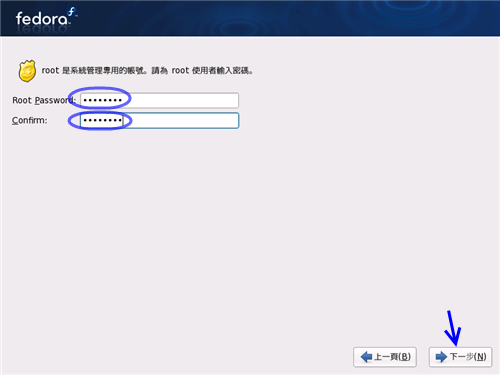
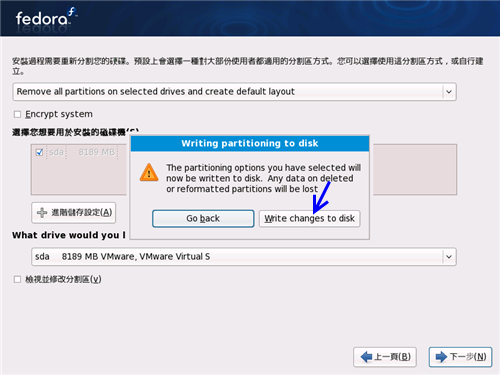
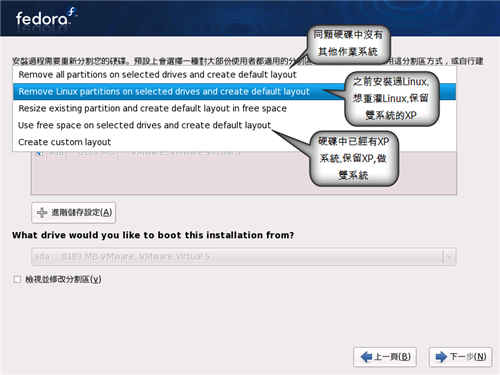
9.到這步驟大概是比較複雜的地方,這裡是選現在要安裝的Linux要灌在哪一個硬碟分割區,如果沒有選好原本在這顆硬碟上的資料就會被清掉,所以這一步就要小心。
1.Remove all partitions on selected drives and create ddefault layout,選這項的話,會把這顆硬碟全部重新格式化、重新來過,適用在這顆硬碟就是完全要給Linux系統用的情形。
2.Remove Linux partitions on selected drives and create default layout,選這項會針對這顆硬碟中的Linux分割區做格式化,如果這顆硬碟裡面原本有Windows XP的系統,這裡不會去動到Windows XP所在的分割區,通常是原本這顆硬碟裝有雙系統(XP+Linux),現在只要重灌Linux部分,WinXP不要動,這種情形可以選這一項。
3.Use Free space on selected drivers and create default layout,選這項通常是已經有Windows XP系統,但還有保留一些未分配完的空間,這裡只針對剩餘未分配的硬碟空間來格式化。
為了觀念釐清順便說明如何做雙系統(Windows XP + Linux),雙系統就是PC一開機會有一個畫面可以讓你選擇你這次開機要進入XP系統還是Linux系統? 所以這兩個系統就分別要灌在不同的分割區囉,步驟的話要首先要灌好XP,但是在灌XP時不要完全把所有硬碟空間全部分配完,保留一些未分配的空間給之後的Linux,灌好XP之後,再灌Linux,這時候灌Linux時就要選第三種case,3.Use Free space on selected drivers and create default layout,這樣才能保留之前灌好的XP分割區,接著如果已經灌好了雙系統,一陣子之後想要重灌Linux,這時候在灌Linux時就要選用第二種case,2.Remove Linux partitions on selected drives and create default layout,這樣一樣會保留XP系統,只格式化Linux分割區部分,這樣子很清楚了吧。
按”Write changes to disk” 之後,系統分割區會使用預設的方式分割好,再正式進行格式化