無論是剛建立好新的開發環境,還是準備接手一個新的專案,使用 Git 的第一步,通常就是設定好你的使用者名稱 (Username) 與電子信箱 (Email)。這能確保你未來的每一次提交 (Commit) 都能正確地標示出作者是誰。
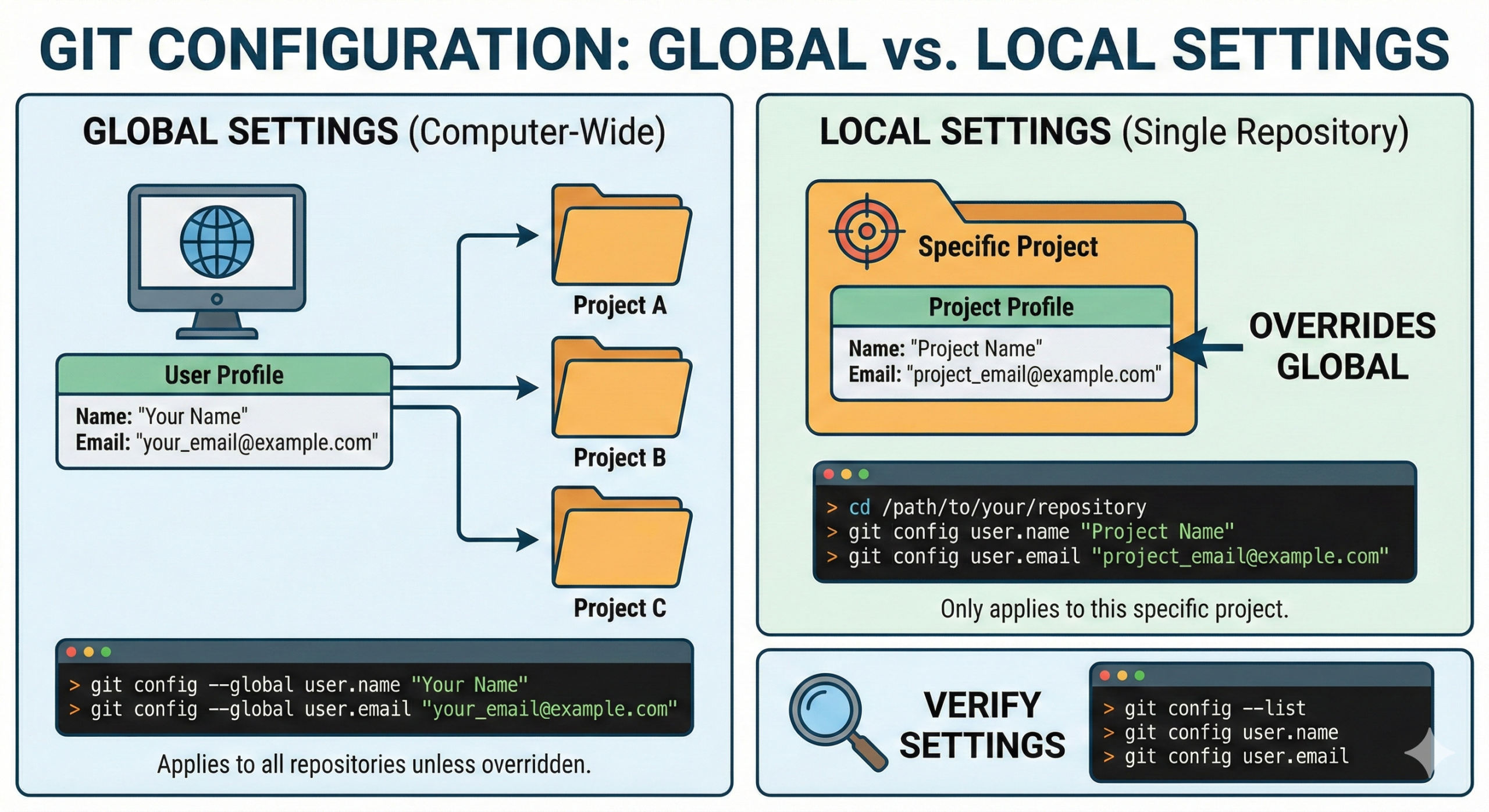
Git 提供了兩種設定方式:全域設定 (Global) 與 單一專案設定 (Local)。以下是完整的設定與檢查教學。
🌍 1. 全域設定 (Global Settings)
如果你希望這台電腦上的所有 Git 專案都預設使用同一組名稱和信箱,請使用全域設定。
操作步驟:
- 打開終端機 (Terminal) 或 Git Bash。
- 輸入以下指令來設定你的使用者名稱:
- Bash
git config --global user.name "你的名字"
- Bash
- 接著設定你的電子信箱:
- Bash
git config --global user.email "your_email@example.com"
- Bash
💡 溫馨提醒: > 如果你會將程式碼推送 (Push) 到 GitHub 等遠端託管平台,強烈建議這裡填寫的信箱必須與你註冊該平台的信箱一致。這樣平台才能正確將 Commit 紀錄歸屬到你的帳號下,讓你的貢獻圖 (Contribution Graph) 亮起來!
📁 2. 單一專案設定 (Local Settings)
有時候我們會需要針對特定專案使用不同的身分(例如:區分個人業餘專案與公司專案)。這時你可以針對單一資料夾進行設定,這個「區域設定」將會覆蓋掉上述的「全域設定」。
操作步驟:
- 在終端機中,先切換到你該專案的資料夾目錄:
- Bash
cd /path/to/your/repository
- Bash
- 輸入以下指令設定該專案專屬的使用者名稱(注意這裡沒有
--global參數):- Bash
git config user.name "你的專案專用名稱"
- Bash
- 設定該專案專屬的電子信箱:
- Bash
git config user.email "project_email@example.com"
- Bash
🔍 3. 驗證你的設定
設定完成後,最好檢查一下是否有成功套用。Git 提供了幾種簡單的指令來檢視目前的狀態:
- 列出所有 Git 設定檔(包含全域與當前專案):
- Bash
git config --list
- Bash
- 只單獨檢查目前生效的使用者名稱:
- Bash
git config user.name
- Bash
- 只單獨檢查目前生效的電子信箱:
- Bash
git config user.email
- Bash
(註:如果你在一個有 Local 設定的專案資料夾內執行上述查詢指令,Git 會優先顯示 Local 的設定值;若無,則會顯示 Global 的設定值。)