接下來我們開啟瀏覽器,輸入NAS的IP網址 http://192.168.1.250
登入的帳號/密碼預設是 admin/freenas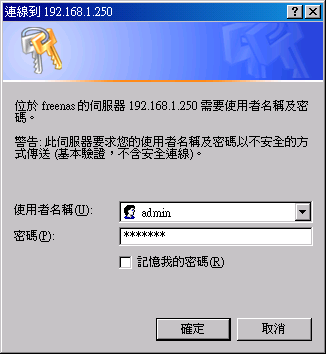
登入後畫面,跟專業的NAS沒兩樣,第一頁有伺服器的狀態簡報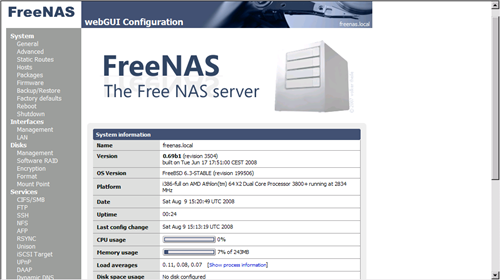
如何改中文語系? System → General → Language 選擇 Chinese(Traditional) → Save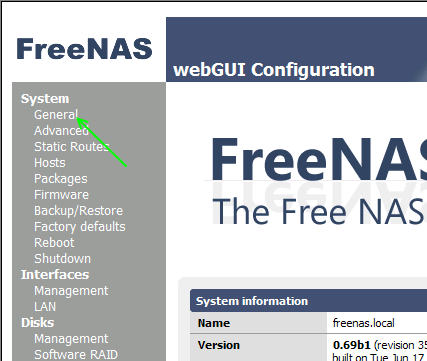
重新整理一下就變中文語系了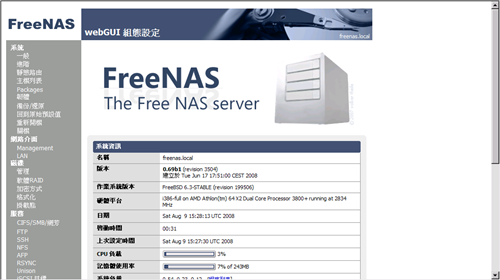
接下來我們要來新增分配NAS的磁碟空間。
磁碟 → 管理 → 按 + 號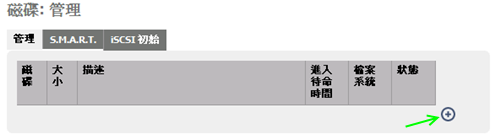
因為 FreeBSD 預設的檔案系統是 UFS 格式,所以要選擇格式化為 UFS 格式,增加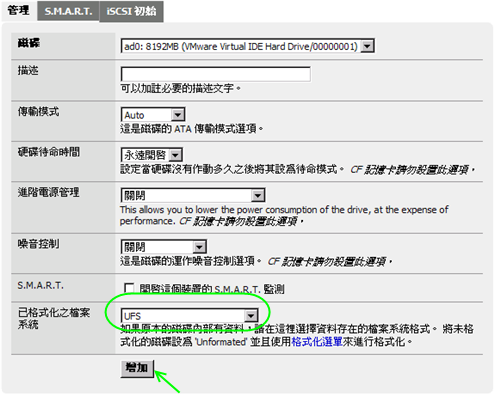
再按套用才會生效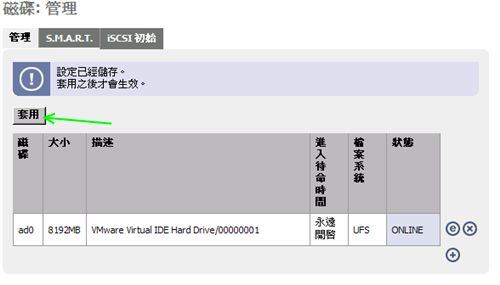
現在我們已經把硬碟格式化好了,接下來呢? 玩 unix-like 系統的人都知道,還需要再掛載到目錄才能使用硬碟嘛,OK,接下步驟就是要來掛載目錄囉。

FreeNAS (0.686.4)我已安裝設定完成,並且可以利用”網芳”丟檔案過去,但是裝freenas的那有台電腦只要重新開機後(有用Shutdown ),所有的設定就不見了,不知我少做了什麼?不知大大可知問題在哪?
請問Eeebox可以裝嗎?
Eeebox 我不很熟,你可以詢問店員,看支不支援FreeBSD?是否是i386,i686 cpu, 或者上網詢問一下其他網友有無類似經驗,這種事情有實測過會比較準喔,我不確定的事情我不敢說,不好意思^^
你好
不知道怎麼設定網路上的芳鄰
還有勸限 我怎麼設定才可以才可以連網路上的芳鄰近來新增資料夾
謝謝