不會用Linux架站嗎? 沒關係,有這個搞定喔!
官方首頁 http://www.appservnetwork.com/index.php
How to install AppServ
http://www.appservnetwork.com/modules.php?name=Content&pa=showpage&pid=8
How to use AppServ and directory structure
http://www.appservnetwork.com/modules.php?name=Content&pa=showpage&pid=9
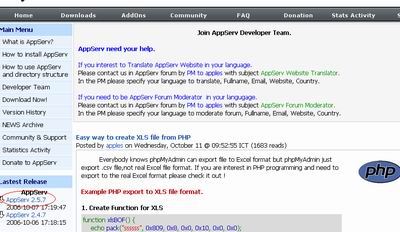
我們首先點進官方首頁 http://www.appservnetwork.com/index.php,選擇下載最新版本
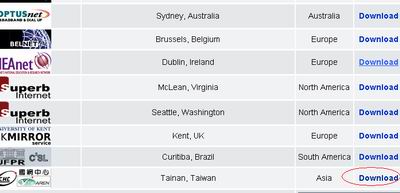
選擇近一點的下載mirror站台,一般選擇Taiwan
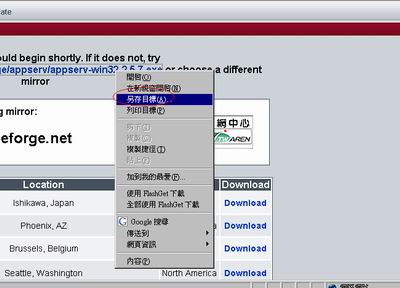
另存目標,下載檔案
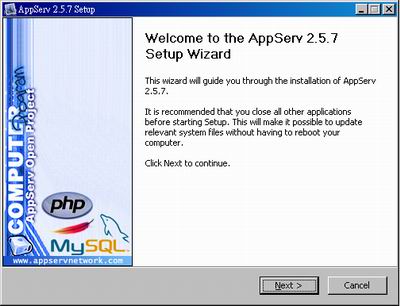
點兩下appserv-win32-x.x.x.exe進行安裝AppServ,點 Next
AppServ 發佈使用GNU/GPL License,點 I Agree
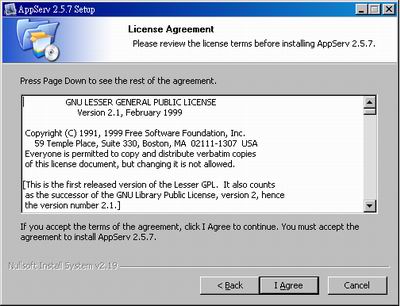
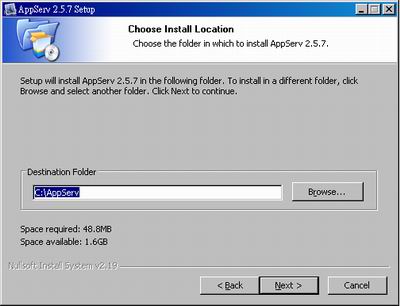
選擇安裝目錄,Next
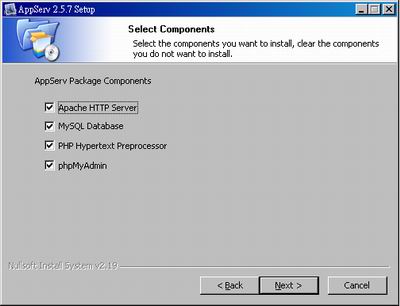
選擇安裝套件,預設是全選,建議也是全選,Next
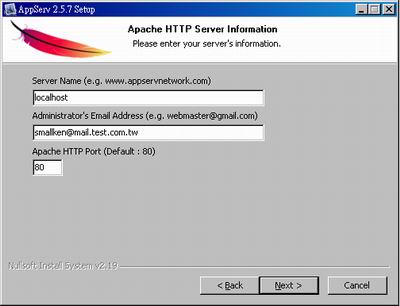
Server Name 因為架在本機,所以輸入localhost,接下來輸入站長的mail位址,Next
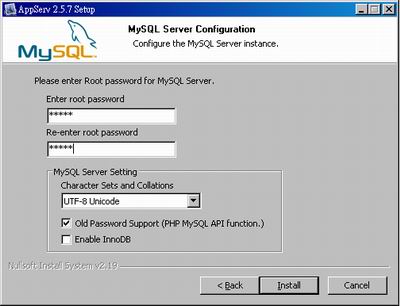
輸入兩次mysql資料庫的密碼,密碼自訂,資料庫帳號預設為root,Install
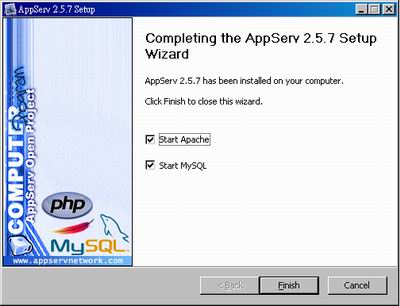
完成安裝,Finish
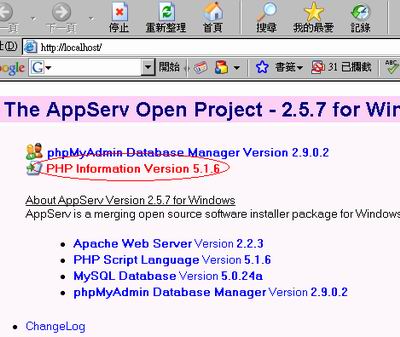
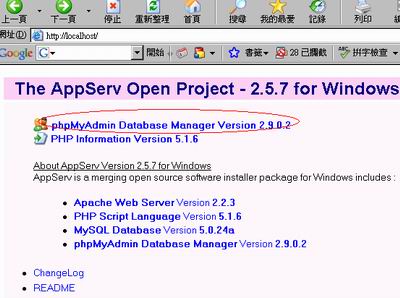
完成後,接下來我們要來測試一下網站是否已經架設成功喔!在本機電腦輸入http://localhost/,接著點選 PHP Information Version x.x.x
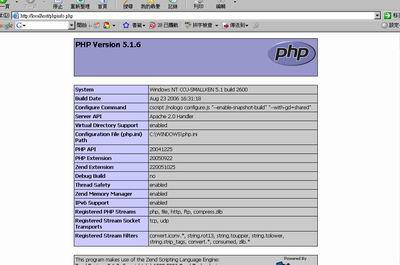
接下來如果看到以下畫面,就表示apache+php+mysql已經順利安裝完成囉^^
回上一頁,點選PHPMyAdmin Database Manager Version 2.9.0.2
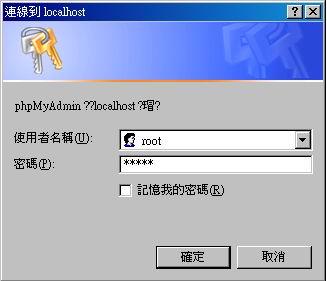
登入輸入帳號:root,密碼:**** (安裝過程所設定)
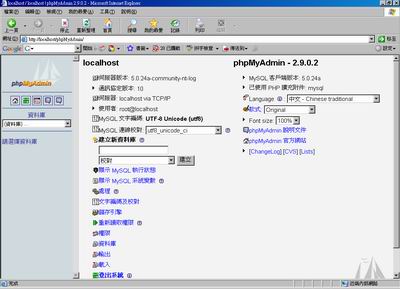
成功登入phpMyAdmin畫面,以後我們就可以利用 PHPMyAdmin,很簡單地就可以來管理我們的mysql資料庫,在架設xoops、blog、moodle教學平台、Coppermine Photo Gallery 電子相薄…等等都會用得到喔。
安裝好之後,最重要的我們需要知道網頁應該放在哪一個目錄裡?資料庫的資料存在哪裡?網站的設定應該去哪裡設定?C:\AppServ\www 如果安裝時沒有改變安裝路徑的話,網頁資料xxx.php,xxx.html,xxx.jpg…都把它們丟到這個目錄中就可以了。
C:\AppServ\MySQL\data 這個目錄是資料庫實際存放資料的地方,如果要做資料庫備份的話,就是要備份data這個目錄喔。
C:\AppServ\Apache2.2\conf\httpd.conf 這是網站的設定檔,不經過設定網站已經是可以跑的,如果需要其他功能就要開啟http.conf這個純文字檔,編輯這些設定,那如何設定?這個就要去查書或者查看官方網站的線上文件,這樣的設定方式是承襲unix-like的設定方法,跟一般在windows中設定只要勾一勾選一選是不一樣的,多試幾次就會適應了。

One thought on “AppServ 安裝 – Windows 版的apache+php+mysql 架站包”