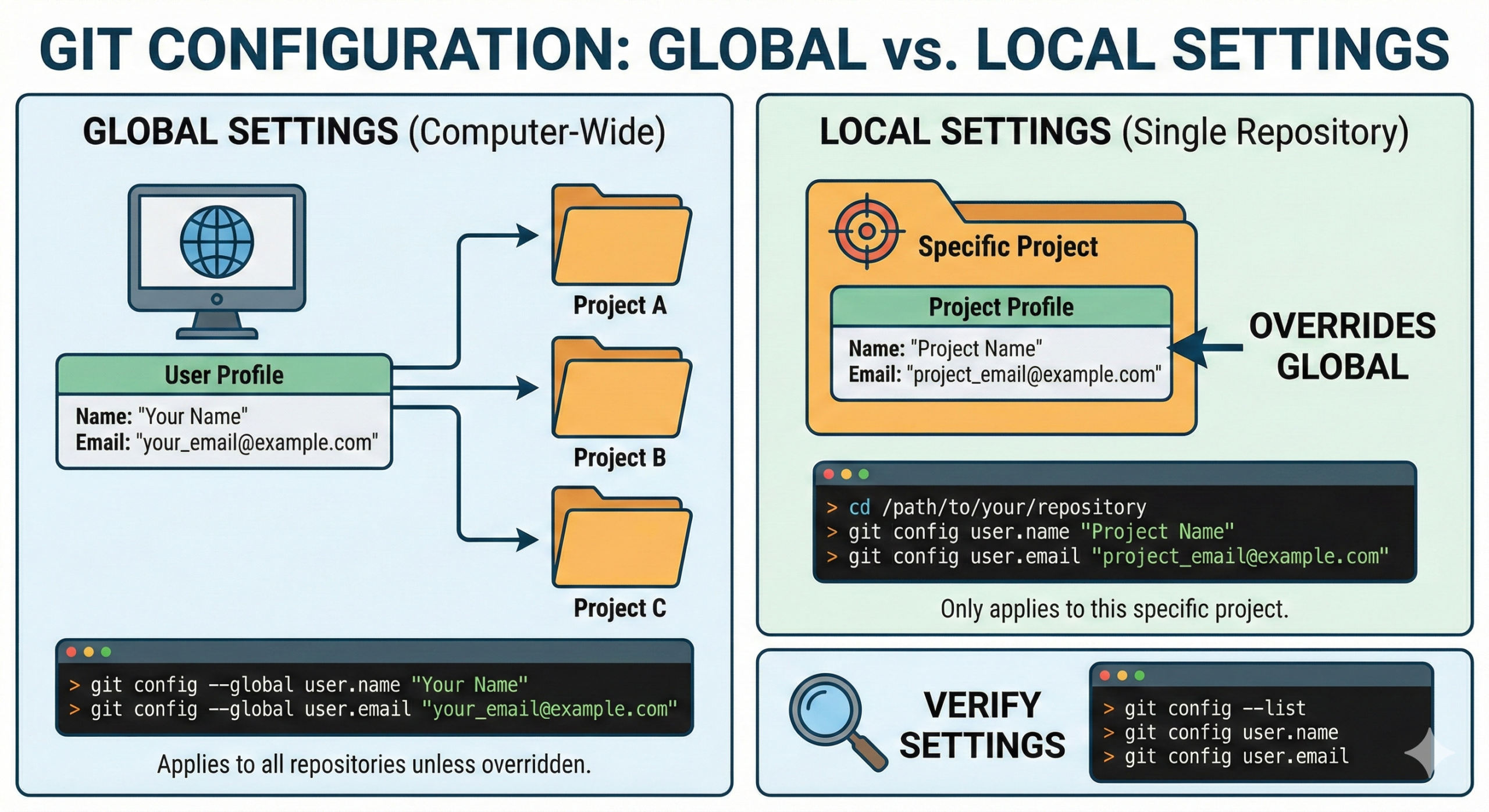
好的!以下是使用 TortoiseGit 在 Windows 上完成「開新分支、修改程式、合併回原分支」的詳細步驟。我會假設你已經安裝了 TortoiseGit 和 Git for Windows,並且有一個已經克隆好的 Git 倉庫。以下是具體情境的步驟,簡單清晰,方便操作:
情境:開新分支、修改程式、合併回原分支
假設你當前在 main 分支(或稱 master,視倉庫命名),需要創建一個新分支 feature-branch,修改程式碼,然後將修改合併回 main 分支。
步驟 1:創建並切換到新分支
- 打開倉庫文件夾:
- 在 Windows 資源管理器中,找到你的 Git 倉庫文件夾(包含
.git文件夾的目錄)。 - 右鍵點擊空白處,選擇 TortoiseGit -> Create Branch。
- 設置分支名稱:
- 在彈出的「Create Branch」窗口中,輸入新分支名稱,例如
feature-branch。 - 確保「Branch」選項中選擇當前分支(通常是
main或master)作為基礎分支。 - 勾選 Switch to new branch(切換到新分支)。
- 點擊 OK。
- 確認分支切換:
- TortoiseGit 會創建並切換到
feature-branch。你可以在資源管理器右鍵選擇 TortoiseGit -> Git Log 查看當前分支,確認是否已切換到feature-branch。
步驟 2:修改程式碼並提交
- 修改程式碼:
- 使用你的編輯器(如 VS Code、Notepad++ 等)打開倉庫中的程式碼文件,進行修改並保存。
- 檢查修改狀態:
- 返回資源管理器,右鍵點擊倉庫文件夾,選擇 TortoiseGit -> Check for modifications。
- 窗口會顯示所有修改的文件(已修改、已添加、未跟踪等)。
- 添加修改到暫存區:
- 在「Check for modifications」窗口中,選擇需要提交的文件,右鍵點擊選擇 Add(添加未跟踪文件)或直接全選。
- 或者,右鍵點擊倉庫文件夾,選擇 TortoiseGit -> Add,選擇要暫存的文件,點擊 OK。
- 提交修改:
- 右鍵點擊倉庫文件夾,選擇 TortoiseGit -> Commit -> “feature-branch”。
- 在彈出的提交窗口中:
- 輸入提交訊息(例如「Add new feature to project」)。
- 確認勾選的文件是正確的。
- 點擊 OK 完成提交。
- 如果需要推送到遠端倉庫,勾選 Push immediately 或稍後手動推送。
- (可選)推送到遠端:
- 如果你的倉庫有遠端(如 GitHub),右鍵點擊倉庫文件夾,選擇 TortoiseGit -> Push。
- 在「Push」窗口中,選擇遠端倉庫,確保分支選為
feature-branch,點擊 OK。
步驟 3:合併回原分支(main)
- 切換回主分支:
- 右鍵點擊倉庫文件夾,選擇 TortoiseGit -> Switch/Checkout。
- 在彈出的窗口中,選擇
main(或master),點擊 OK。 - 確認已切換到
main分支(可通過 Git Log 查看)。
- 合併分支:
- 右鍵點擊倉庫文件夾,選擇 TortoiseGit -> Merge。
- 在「Merge」窗口中:
- 選擇「Branch」選項,然後從下拉列表選擇
feature-branch。 - 確保「Merge into」是
main。 - (可選)勾選「Create a merge commit」以保留合併記錄(推薦)。
- 點擊 OK 執行合併。
- 選擇「Branch」選項,然後從下拉列表選擇
- 解決衝突(如果有):
- 如果合併過程中出現衝突,TortoiseGit 會提示並打開 TortoiseGitMerge 工具。
- 在衝突文件中,手動選擇保留或編輯衝突部分,保存後標記為已解決。
- 返回提交窗口,提交合併結果。
- 提交合併結果:
- 如果合併生成了一個合併提交(Merge Commit),右鍵選擇 TortoiseGit -> Commit,輸入合併提交訊息,點擊 OK。
- 推送到遠端(可選):
- 右鍵點擊倉庫文件夾,選擇 TortoiseGit -> Push。
- 選擇遠端倉庫,確保分支為
main,點擊 OK。
步驟 4:(可選)刪除分支
- 刪除本地分支:
- 右鍵點擊倉庫文件夾,選擇 TortoiseGit -> Create Branch(或 Git Log)。
- 在分支窗口中,選擇
feature-branch,點擊 Delete branch。 - 確認刪除。
- 刪除遠端分支(如果已推送):
- 右鍵點擊倉庫文件夾,選擇 TortoiseGit -> Push。
- 在「Push」窗口中,勾選 Delete remote branch,選擇
feature-branch,點擊 OK。
注意事項
- 確認分支狀態:每次操作前,建議使用 TortoiseGit -> Git Log 確認當前分支和提交歷史。
- 衝突處理:如果合併時有衝突,TortoiseGitMerge 工具會顯示衝突行,建議仔細檢查並測試程式碼。
- 遠端倉庫:如果需要與遠端協作,確保在提交和合併後及時推送(Push)。
- 備份:修改前建議備份重要文件,以防萬一需要恢復。
簡單總結
- 創建分支:右鍵 -> Create Branch -> 輸入
feature-branch-> 勾選 Switch。 - 修改並提交:修改程式碼 -> 右鍵 -> Add -> Commit -> 輸入訊息。
- 合併回 main:右鍵 -> Switch/Checkout -> 選 main -> Merge -> 選
feature-branch-> 解決衝突(若有) -> 提交。 - (可選)推送與刪除:Push 到遠端 -> 刪除
feature-branch。
如果有任何步驟不確定或遇到問題(例如衝突、推送失敗),請告訴我具體情況,我會幫你進一步解決!